

Използвайте AI, за да заредите клавиатурата на вашия смартфон
Няма да мине много време, докато видим истинска AI клавиатура: Вместо да разчита на прости функции за автоматично коригиране, AI може да предложи полезни предложения, докато пишете, да показва корекции, да представя допълнителен контекст или да променя функция в зависимост от съобщението, което създавате . Въпреки че този тип интелигентна клавиатура все още не е тук, можете да използвате силата на ChatGPT във всяко приложение, в което въвеждате безплатно, благодарение на клавиатурата SwiftKey на Microsoft.
SwiftKey сега е първата основна клавиатура, която поддържа AI директно в приложението (или, добре, в клавиатурата). Microsoft за първи път добави своя базиран на ChatGPT Bing AI към клавиатурата по-рано този месец като част от бета версията на SwiftKey за Android , но отвори функцията за всички потребители на iOS и Android в петък, 14 април. Със SwiftKey няма нужда да оставете приложение за достъп до Bing AI: Вече е достъпно навсякъде, където е вашата клавиатура.
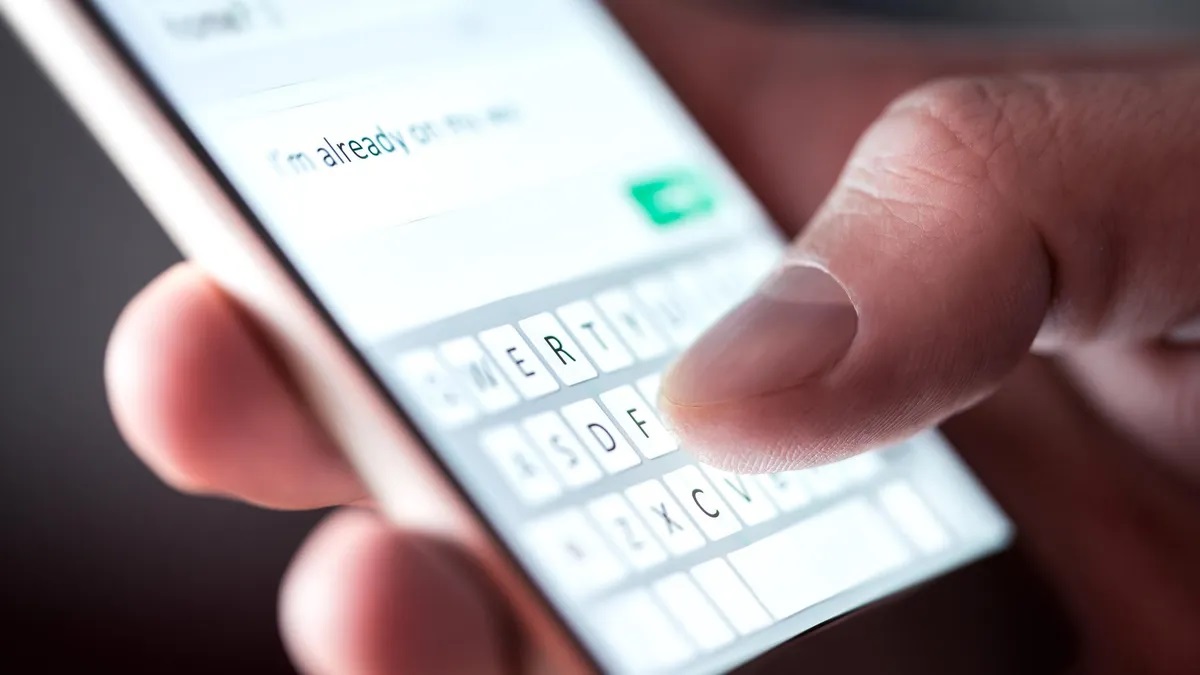
Тъй като SwiftKey използва Bing като свой AI източник, ще трябва да сте активен член, за да се възползвате от тези функции на AI. Ако все още не сте член, можете да се регистрирате в списъка с чакащи на Microsoft тук . Вижте нашето ръководство за Bing AI, за да научите повече за функцията .
За да започнете, инсталирайте приложението за клавиатура SwiftKey на Microsoft на вашия iPhone или Android устройство. Можете да го изтеглите безплатно от iOS App Store или Google Play Store . В iOS отидете на Настройки > Общи > Клавиатура > Клавиатури > SwiftKey > Разрешаване на пълен достъп . След това отидете на приложение, издърпайте клавиатурата, след това задръжте иконата на глобус в долния ляв ъгъл и изберете „SwiftKey“.
Методът може леко да се различава в зависимост от устройството ви с Android, но ще намерите опцията в настройките на клавиатурата, обикновено под „Клавиатура по подразбиране“ или „Текуща клавиатура“. Например нещо като Настройки > Системни настройки > Клавиатура и метод на въвеждане > Текуща клавиатура , след което изберете „SwiftKey“.
С Търсене можете да изтеглите мини прозорец на Bing направо в клавиатурата си, така че не е необходимо да напускате чата, за да отговорите на въпрос. Представете си, че искате да поканите приятелите си на кино, но не можете да си спомните името на новия екшън на Киану Рийвс. Докоснете Bing, изберете „Търсене“, след това въведете нещо като „нов екшън филм Киану“ и отговорът изскача веднага: John Wick: Chapter 4 .

Разделът Тон на SwiftKey е предназначен да помогне за редактиране на вашето съобщение, за да съответства на тона на ситуацията. В края на краищата, имейл до шеф не трябва да се чете по същия начин като съобщение до вашия съквартирант от колежа (освен ако шефът ви не е такъв). Поставете съобщението си чрез инструмента Tone и Bing ще изплюе четири версии на вашето съобщение: „Професионално“, „Небрежно“, „Учтиво“ и „Социална публикация“.
Последната функция е Чат, която може да се окаже най-полезна в дългосрочен план, тъй като предлага лесен достъп до впечатляващия AI чат на Bing. С него можете да попитате Bing всичко, след което да копирате отговорите, за да ги поставите бързо обратно в приложението, в което сте писали.

